用HEXO搭建个人博客
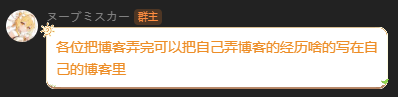
应群主的要求,故而讲讲我弄博客的经历。
1.1找到搭建博客的载体
我一开始想着搭建博客可能得去买个服务器什么的,不过后续群主发了一个消息,提示我们没钱的可以用hexo部署到github上。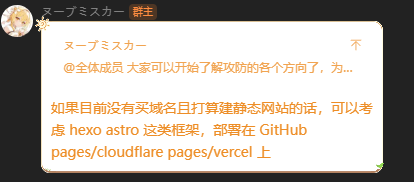
秉承的能省则省的原则,那我就打算不花一分钱看看能搭建到什么程度
1.2通过互联网寻找用hexo搭建博客的教程
已经确定好了要用什么搭建博客,那就直接去b站上搜索关键词
就是你了,我要的就是零成本
这里附上博主的图文版教程地址如何用Hexo搭建个人博客?
跟着教程一步一步来,中间发现一个问题
$ npx hexo d
INFO Validating config
ERROR Deployer not found: git
出现报错,那么我一般会先翻找评论区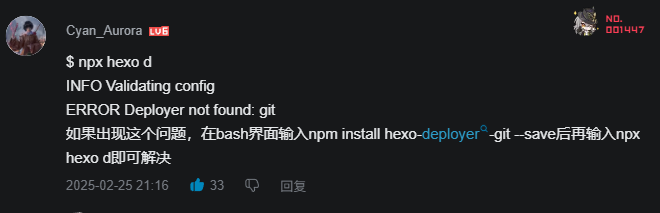
哈哈,果然有大佬在评论区解答,后面询问ai似乎是需要装一个依赖
1.3美化博客
由于这个up主的教程就到此为止了,但也是可以发现hexo还有很多功能没有发掘出来,首先先要把页面变好看,这默认的主题太简陋了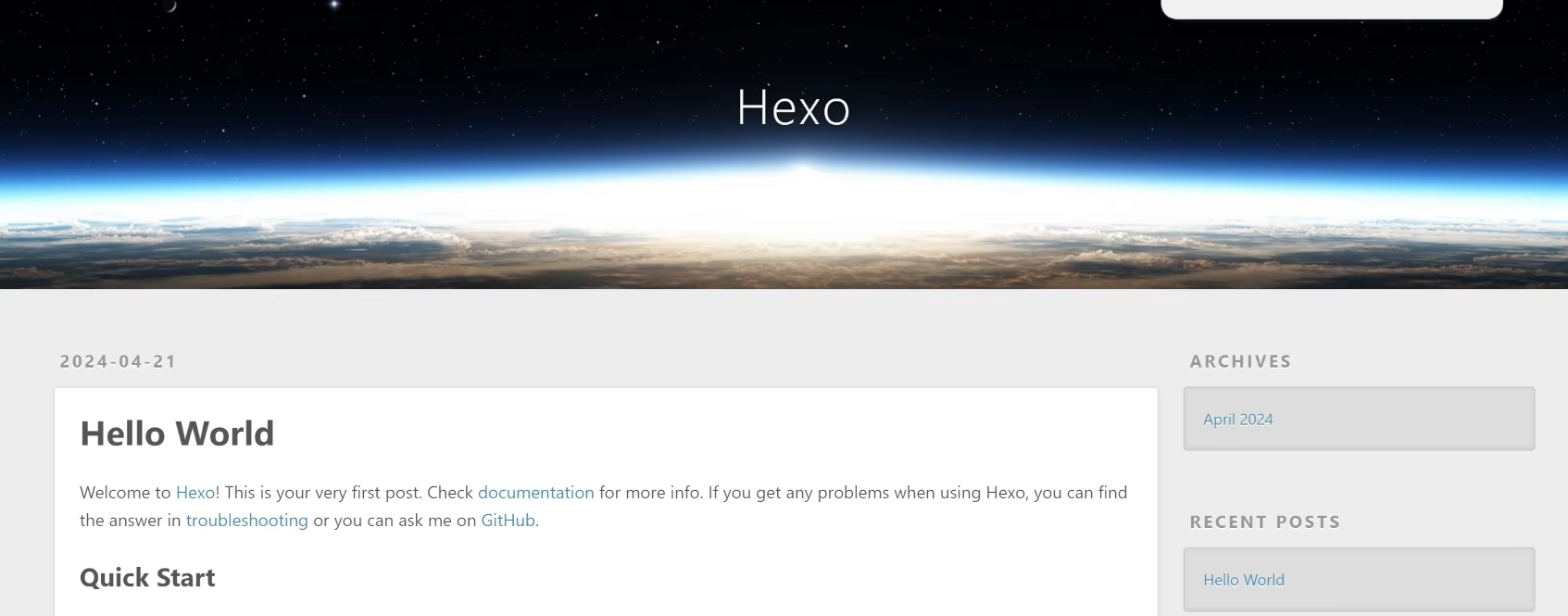
后来发现了有个一个多小时的教程,就先跟着他学了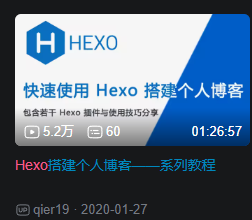
后续发现hexo有个主题功能,那就直接去里面找看的顺眼的主题就好了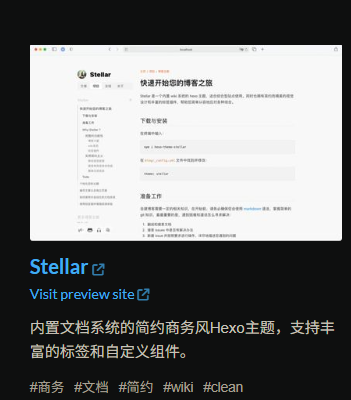
发现这个主题合我的胃口,我就直接安装上了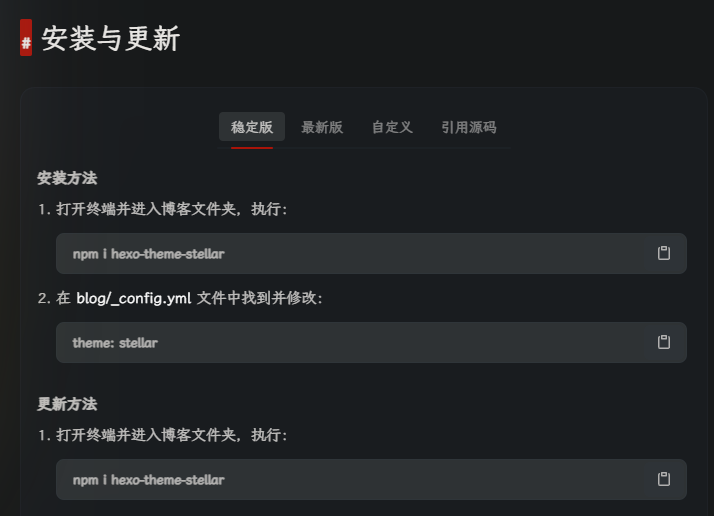
这个主题也有详细的文档,那就直接配合着这个文档进行配置
1.4编写文章
博客的大体应该已经差不多了,最重要的还是要产出有效的笔记,一些个性化的设置可以以后再改
- 首先有一个重要的问题需要解决:如何往文章之中插入图片
由于在博客上编写的文章都是markdown格式,markdown格式不支持插入图片,它只能通过配置图片路径去导入图片。
这里有两种主流的解决方案
- 第一种是购买提供图床服务商家的服务
- 第二种是可以把github当做图床
秉承着能不花钱就不花钱的原则,我肯定直接用第二种了。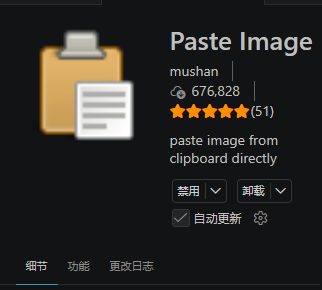
- 我们可以安装一个插件
接着在source文件夹下面创建一个.vscode文件夹和一个images文件夹
在.vscode文件夹下面创建一个setting.json的文件,里面写上
1 | { |
这样我们就可以在截图的时候,直接使用快捷键 Ctrl + Alt + V 把图片粘贴进文章中了。我们的图片会自动保存在 images 文件夹中。因为 Hexo 部署时,会把 source 文件夹里的图片一起打包推送到 GitHub 上,所以这就相当于白嫖了 GitHub 作为我们的图床,并且配置好 /images/ 的路径也能完美适配网站最终生成的相对位置。
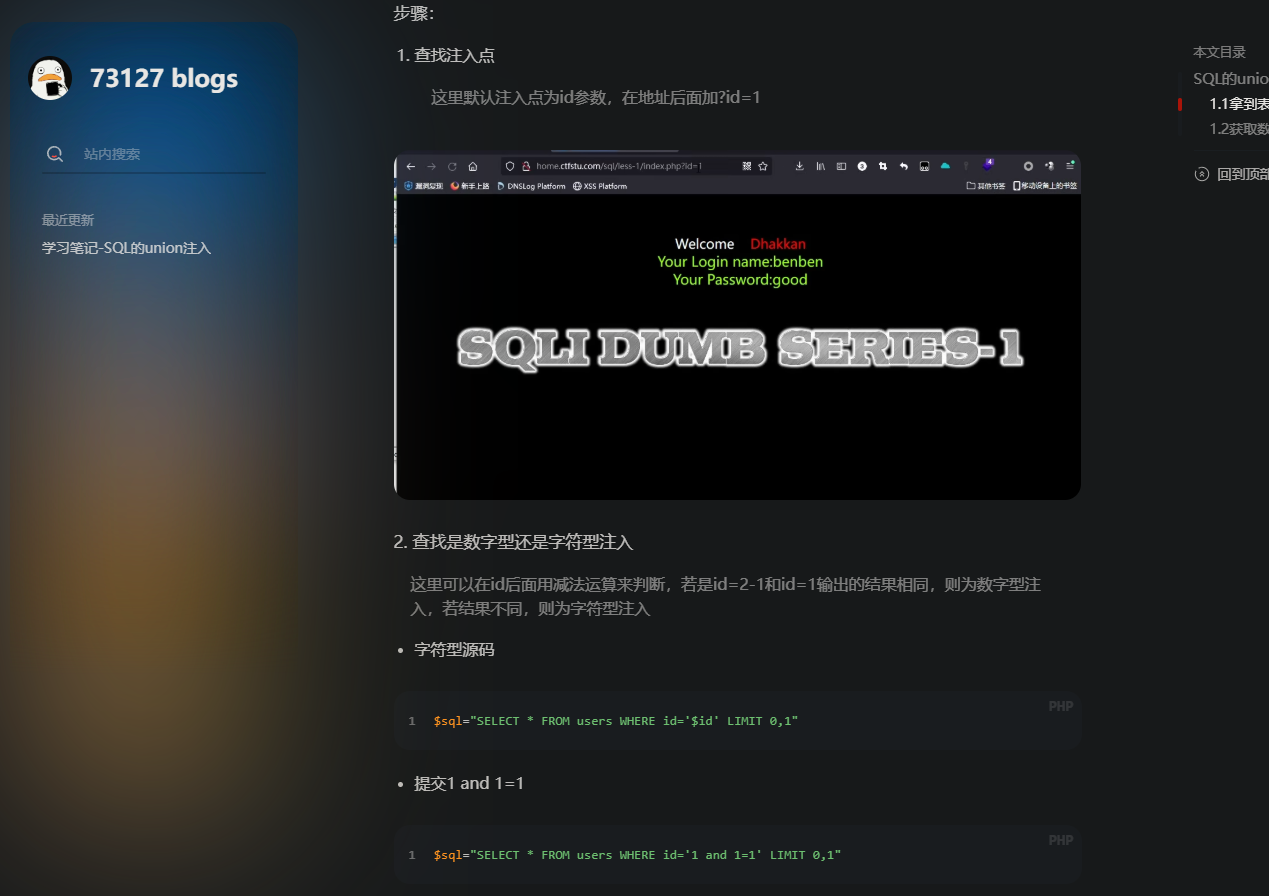
第一篇文章效果看起来还可以
后续可能会考虑给博客加一个域名什么的